Diseña tu planner con canva
Hay muchos sitios en internet donde puedes hacer buenos proyectos de diseño gráfico sin grandes conocimientos informáticos y de una manera fácil y rápida. Uno de esos sitios, de los más populares, es Canva.
Con Canva, una herramienta online gratuita y superfácil de usar, podrás tener tu planificador personalizado listo en muy pocos minutos. Sigue este paso a paso o mira el vídeo a continuación:
1. Crea tu lienzo y busca inspiración
El primer paso es preparar tu espacio de trabajo.
- Entra en Canva y haz clic en «Crear un diseño» (en la esquina superior derecha).
- Elige un tamaño estándar y cómodo para imprimir, como A4 (21 x 29,7 cm) o tamaño Carta. ¡También puedes buscar directamente «Planificador» o «Planner» en el buscador para empezar con las dimensiones exactas!
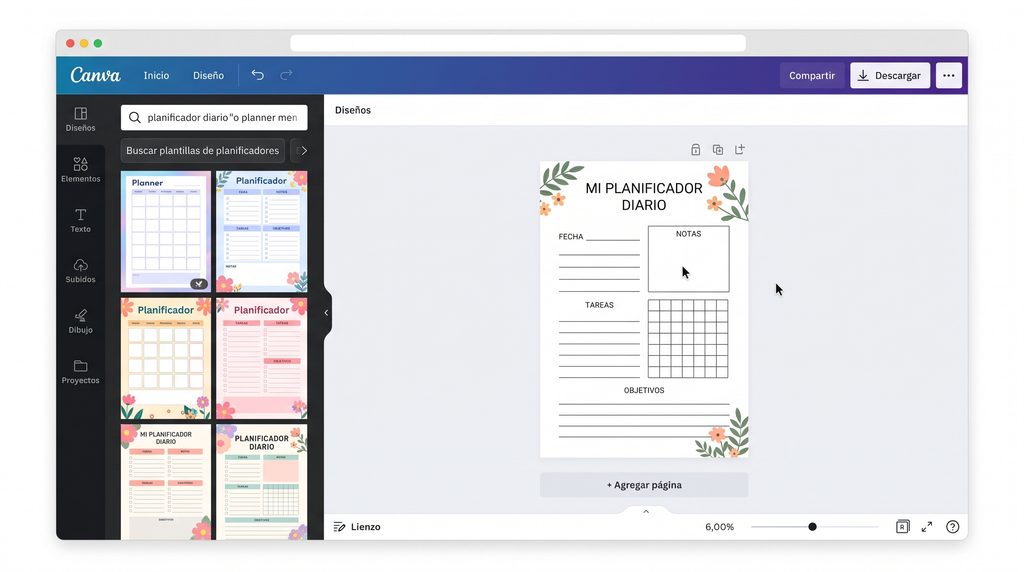
- Si no sabes por dónde empezar, el panel de la izquierda será tu mejor aliado: en la pestaña «Diseños», escribe «planificador diario» o «planner mensual». Verás decenas de plantillas prediseñadas que te servirán como una base maravillosa para inspirarte o para empezar a editar sobre ellas.
2. Ponle tu estilo: Tipografías y colores
Una vez que tengas tu plantilla o tu lienzo en blanco, es hora de hacerlo tuyo. ¡El límite es tu imaginación!
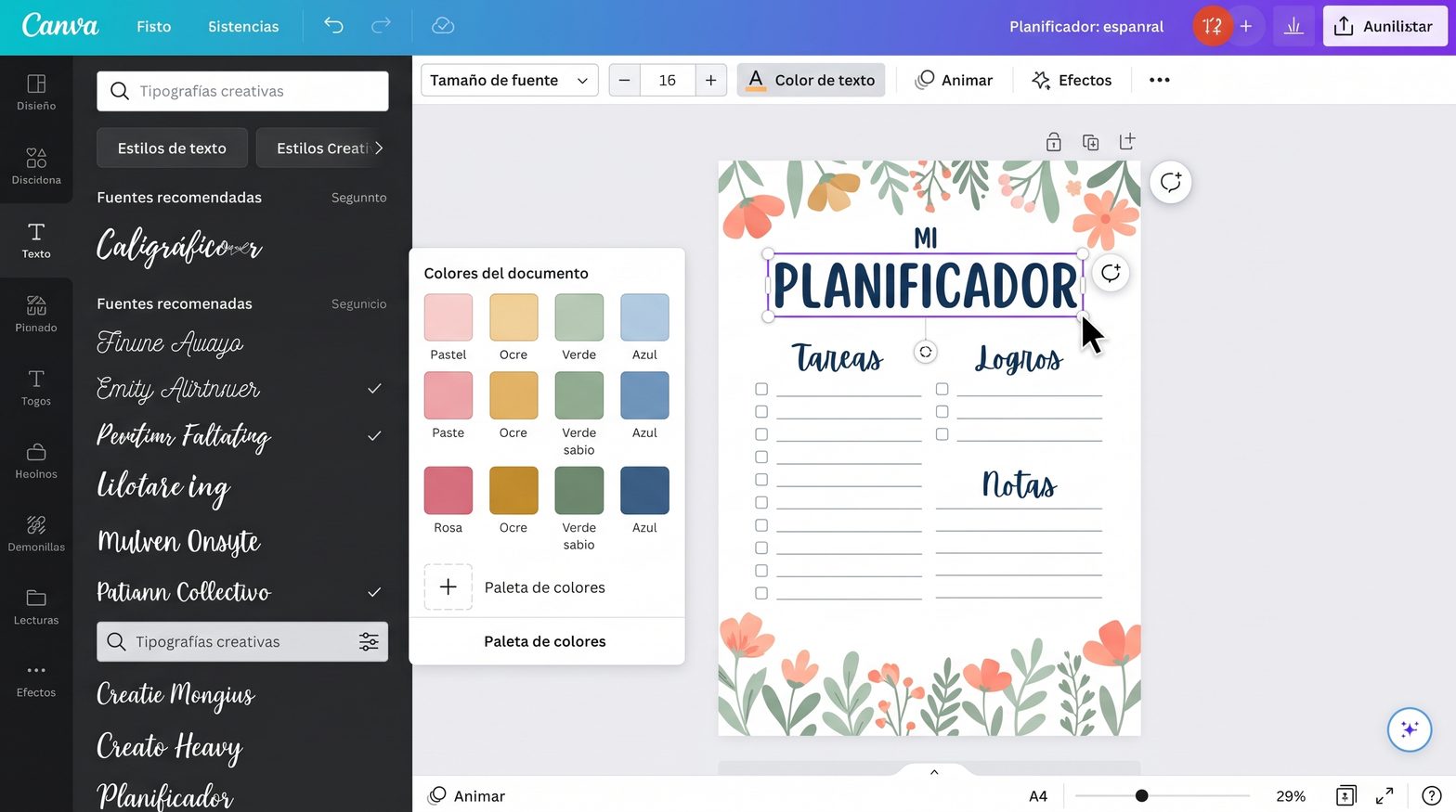
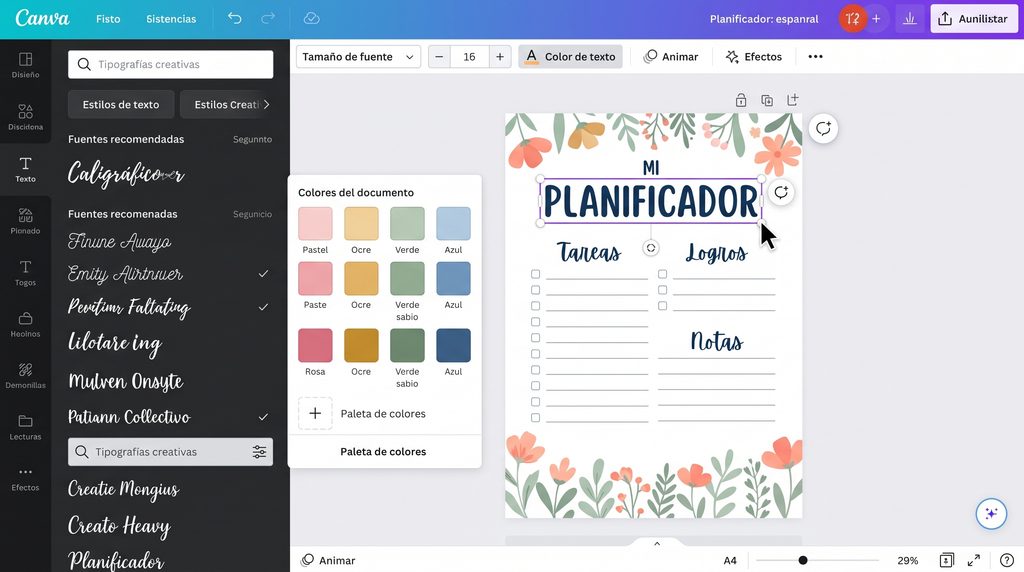
- Dale personalidad con el texto: Haz clic en los títulos para editarlos. En el panel superior, abre el selector de fuentes y busca «Tipografías creativas» o estilos de caligrafía y lettering para los títulos principales (como «MI PLANIFICADOR DIARIO» o «MIS TAREAS»). Para los textos pequeños, usa letras más sencillas y de molde que se lean con total claridad.
- Juega con los colores: Si seleccionas cualquier elemento o fondo, verás que arriba aparece un cuadrado de color. Haz clic en él para abrir el panel «Colores del documento». Te recomiendo elegir una paleta de colores armoniosa y suave (tonos pastel, tierra o naturales como el verde sabio y el terracota) para que tu planificador sea visualmente relajante y no canse la vista al usarlo.
3. Diseña la estructura: Cuadrículas y secciones
Ahora viene la parte más divertida y práctica: ¿qué necesitas para tu día a día? Es el momento de maquetar las secciones.
- Ve al menú lateral izquierdo y entra en «Elementos».
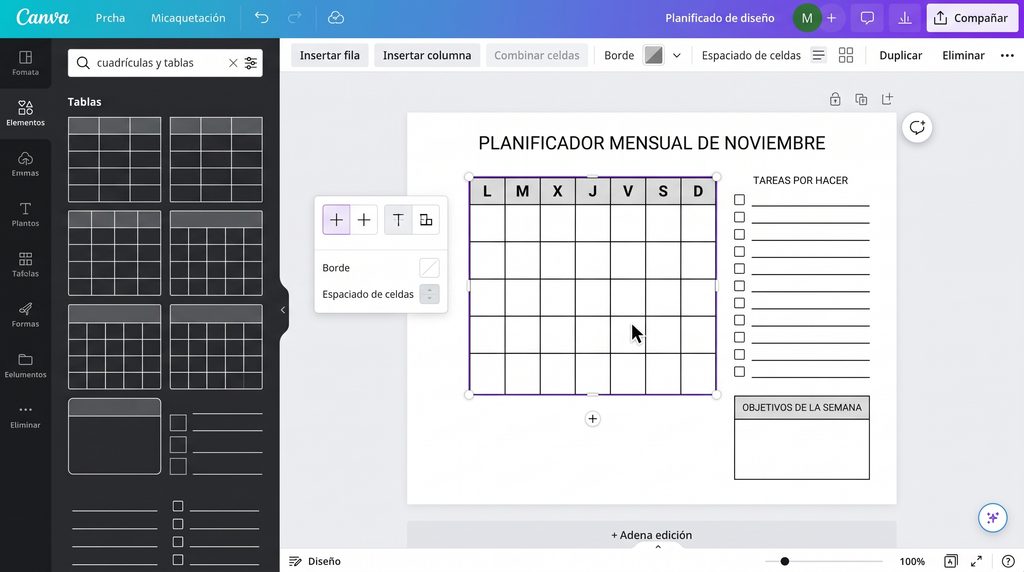
- Si buscas «cuadrículas y tablas», podrás añadir una cuadrícula directamente a tu diseño. Esto es ideal para los planificadores mensuales: añade una tabla de 7 columnas para los días de la semana y personalízala con las iniciales (L, M, X, J, V, S, D). ¡Puedes estirarla y cambiar el tamaño de las celdas fácilmente usando los nodos de las esquinas!
- Agrega las secciones que más utilices:
- Utiliza líneas y pequeños cuadrados (que puedes buscar como «casillas» o checkboxes) para tu sección de «TAREAS POR HACER».
- Crea cajas de texto o formas para «OBJETIVOS DE LA SEMANA», «NOTAS» o un «Registro de hábitos» (para controlar tus horas de sueño, lectura o ejercicio diario).
4. Exporta tu planner y ¡listo para usar!
¡Tu planificador ya está completamente terminado y tiene un aspecto increíble! El último paso es sacarlo de la pantalla para empezar a usarlo.
- Haz clic en el botón «Compartir» en la esquina superior derecha de Canva.
- En el menú desplegable, selecciona la opción «Descargar».
- En el apartado «Tipo de archivo», te recomiendo elegir «PDF para impresión» (es el formato ideal para asegurar la máxima calidad y que los colores salgan perfectos en papel).
- Elige si quieres descargar todas las páginas y haz clic en el gran botón morado «Descargar».
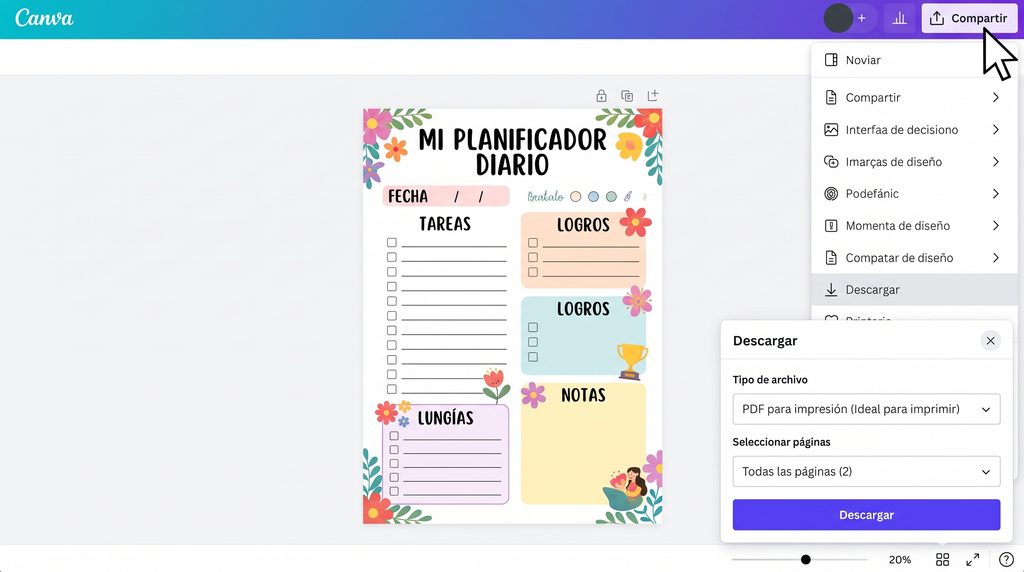
¡Y listo! Ya tienes tu archivo en el ordenador. Ahora puedes imprimirlo en casa, llevarlo a una papelería o incluso utilizarlo en digital en tu tablet o móvil. ¿A qué esperas para empezar a organizar tu vida con tu propio arte?